
Ciao! Oggi ti porto con me in un esperimento un po’ geek ma super creativo: con la mia Longer Ray5 Mini creeremo un simil ologramma per l’incisione laser alluminio. Sì, hai capito bene: due immagini diverse che brillano e riflettono la luce in modi differenti a seconda di come le guardi. Perfetto se ami dare un tocco unico e “magico” ai tuoi progetti fai da te.
Visto che in questo periodo sto un po’ in fissa con la mia Nintendo Switch 2 e “Donkey Kong Bananza“, ho deciso di creare un portachiavi su alluminio, che mi ricordi sempre il mio nuovo amore! 😍
Cosa ti serve 🔧
- Engraver (io uso un Longer Ray 5 Mini da 3.5W)
- Placchette di alluminio anodizzato (quelle belle lisce e uniformi)


 Targhette vuote in alluminio anodizzato, per…
 Operitacx 10 targhette per nome fai da te, in…
 HEKOBAG 30 Pezzi Ciondoli Vuoto in Bianco Ciondolo…
Software consigliati 💻
- Photopea (o qualsiasi programma simile, per creare le immagini da incidere): lo uso perché mi ricorda il vecchio Photoshop ed è totalmente gratuito e online!
- Laser GRBL (o un altro software compatibile, per gestire le incisioni una alla volta)
Attenzione, qui non ti insegno a usare i software che indico, però se hai qualche difficoltà e ti piacerebbe saperne di più, lasciami un commento e farò dei tutorial più mirati! 😊
Procedimento step-by-step 🪄
Procediamo quindi, passo passo, a creare prima i files e poi a processare il tutto con l’engrave Longer Ray Mini 5 (qui i parametri per il modello con potenza 3,5W). Ovviamente se hai una macchina diversa dovrai adattare i parametri per la potenza della tua macchina.
Crea l’immagine di sfondo
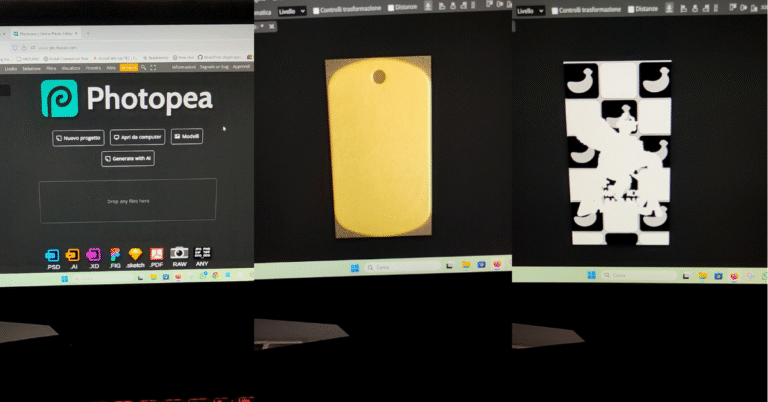
Qui lavoro sull’immagine che sarà la base. La preparo in Photopea e poi la inciderò con il laser in movimento orizzontale e con potenza ridotta. Così il tratto risulterà più delicato, quasi come una trama leggera che cattura la luce di lato. Su Photopea lavoro a livelli, pertanto poi esporterò il file della base in formato PNG, 300 dpi, della dimensione della placchetta (ho usato delle placchette colorate, 2,8 cm x 5,0 cm).
Crea l’immagine di primo piano
Adesso tocca all’immagine principale, quella che deve risaltare di più. La preparo separatamente e la inciderò con il laser in movimento verticale e a potenza piena. In questo modo il metallo riflette in maniera diversa rispetto allo sfondo: il contrasto che ne viene fuori è la magia dell’effetto “simil ologramma”. Anche qui esporterò il file del soggetto principale in formato PNG, 300 dpi, della dimensione della placchetta.
Lavoriamo con Laser GRBL
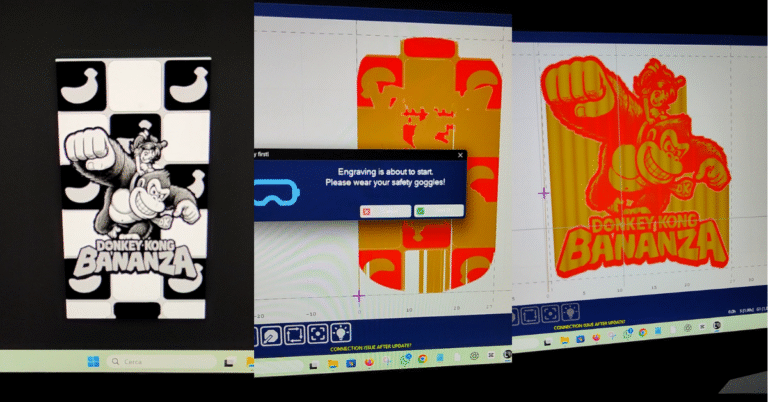
E’ un programma molto base, ma anche molto preciso. Lo preferisco ad altre soluzioni perché permette un controllo puntuale sugli aspetti di incisione: si può incidere un file per volta, quindi non potete importare entrambe le immagini subito, ma non importa.
NOTA IMPORTANTE: non dimenticare gli occhiali protettivi e di fare il procedimento in ambiente ben areato! 🍃😎💢
NOTA IMPORTANTE 2 (ma solo per ordine, perché è importante come la 1): verifica la “messa a fuoco” (ossia la distanza tra materiale e testina laser) che sia corretta e che il laser non sia né troppo distante, né troppo vicino.
Eccoti i parametri che ho usato per le immagini:
Immagine di sfondo
1️⃣Scala Sfumato
2️⃣Linea per linea
3️⃣Orizzontale
4️⃣15 linee/mm
5️⃣Engraving Speed 6500
6️⃣Mode: M3 (Potenza fissa)
7️⃣S-Max: 300
Immagine di primo piano
1️⃣Scala Sfumato
2️⃣Linea per linea
3️⃣Verticale
4️⃣20 linee/mm
5️⃣Engraving Speed 5000
6️⃣Mode: M3 (Potenza fissa)
7️⃣S-Max: 500
Medaglietta pronta!
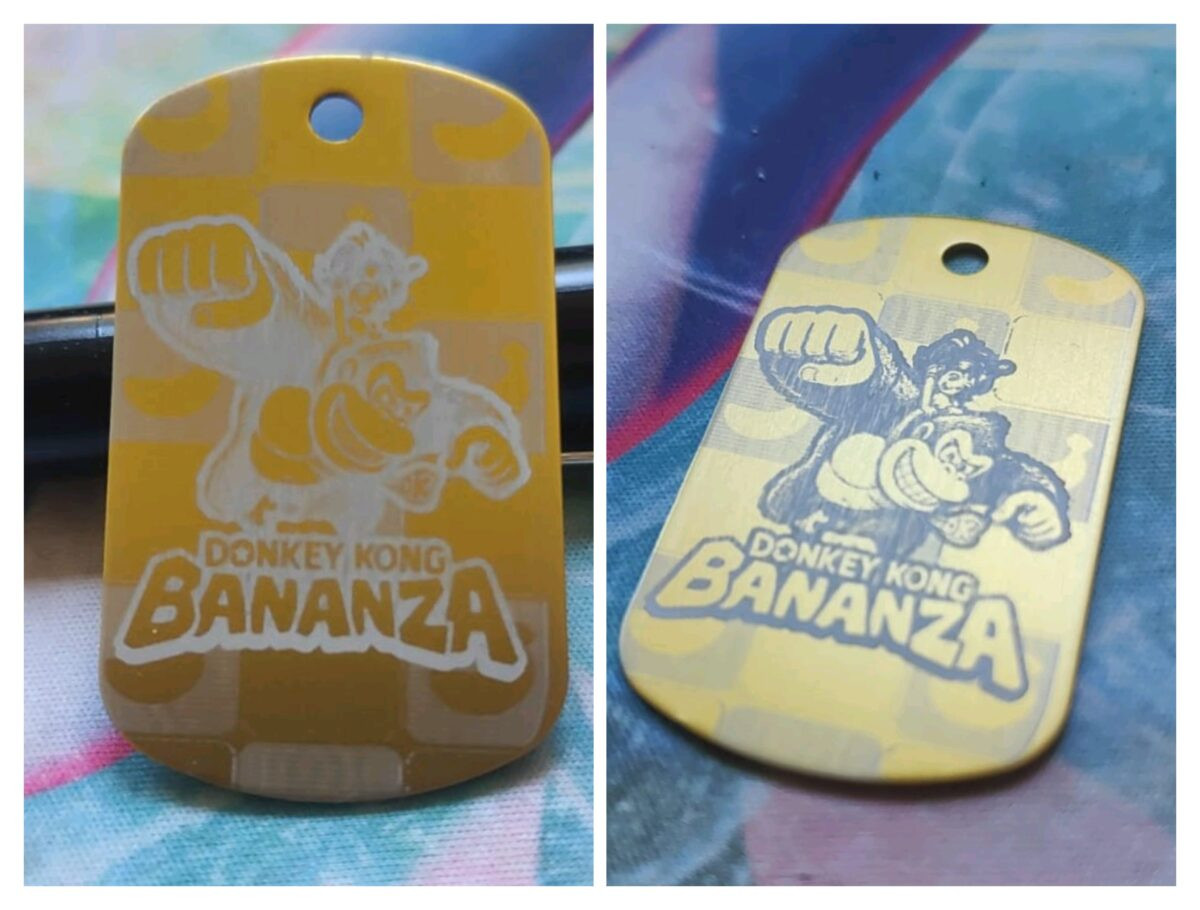
Ed ecco il risultato finale! Si vede la differenza di riflessione della luce tra le due incisioni creando questo tipo di effetto “olografico“. Niente male eh?! 😎


Lascia un commento