
Introduzione pratica al metodo
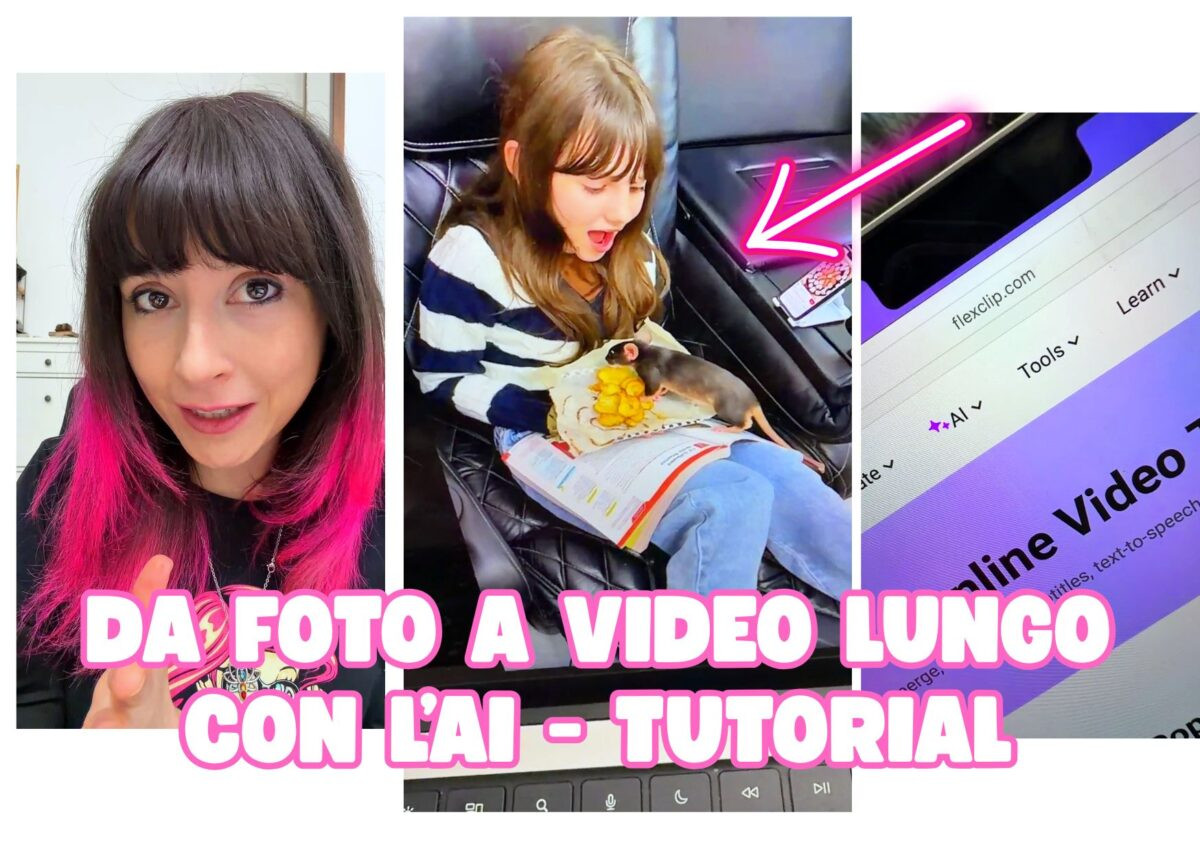
Con FlexClip si possono creare animazioni partendo da un’unica immagine e continuare la storia generando clip coerenti tra loro.
Nel mio caso ho trasformato una semplice foto di mia figlia con un sacchetto di patatine in una mini-scena animata dove arriva un topolino a rubargliele.
Tutto con l’intelligenza artificiale e un po’ di strategia.
In questo video 👇 vi mostro tutti i passaggi mentre alla fine del post potrete vedere il video del risultato
Ecco tutti gli step, esattamente come li ho fatti.
1. Caricare la foto iniziale su FlexClip
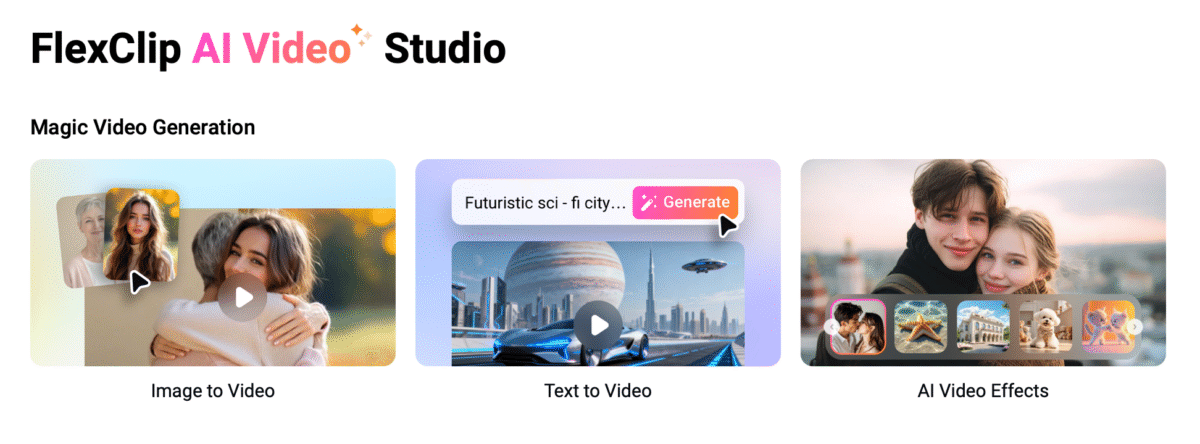
Ho aperto il sito web di FlexClip e sono andata nella sezione dedicata alla generazione video AI.
Ho caricato la foto di partenza: quella in cui c’è mia figlia seduta, appoggiata al divano, con il sacchetto di patatine.
Una volta caricata la foto, FlexClip permette di scrivere un prompt per animarla.
2. Scrivere il prompt per la prima scena animata
Nel prompt ho descritto la scena che volevo ottenere, ad esempio:
“Un topolino buffo entra da sinistra, si avvicina alle patatine e prova a rubarne una. La bambina lo guarda sorpresa. Stile realistico, movimento fluido.”
FlexClip genera automaticamente una clip animata di circa 5 secondi basata sulla foto e sul prompt.
Ho scaricato questa prima clip sul computer.
3. Andare all’ultima scena e fare uno screenshot
Per creare una storia che prosegue in modo coerente, serve un trucco: bisogna usare l’ultimo frame della clip generata come “nuova foto di partenza”.
Ho aperto il video appena creato.
Ho usato la freccetta per arrivare all’ultimissimo fotogramma.
A quel punto ho fatto uno screenshot dell’ultima scena (frame finale).
Quello screenshot diventa la base da cui far proseguire la storia senza salti visivi.
4. Caricare di nuovo lo screenshot su FlexClip
Sono tornata nella sezione di generazione video AI di FlexClip.
Ho caricato lo screenshot come se fosse una nuova immagine vera e propria.
Ho scritto il prompt della seconda parte della storia, ad esempio:
“Il topolino afferra la patatina e scappa verso destra. La bambina prova a fermarlo. Movimento coerente con la scena precedente.”
FlexClip ha generato una seconda clip di 5 secondi perfettamente collegata alla prima, perché l’immagine di base era identica all’ultimo fotogramma del precedente video.
Ho scaricato anche questa.
5. Ripetere il processo per creare più scene coerenti
Ho replicato la stessa procedura altre due volte.
Ogni scena l’ho costruita così:
- Prendo l’ultimo frame della clip appena generata.
- Faccio uno screenshot.
- Lo carico come immagine di partenza.
- Scrivo il prompt per continuare la storia.
- Scarico la nuova clip di 5 secondi.
In questo modo ho ottenuto tre clip separate, ma visivamente legate in modo naturale, perché ogni clip partiva dall’ultimo fotogramma della precedente.
Questo elimina l’effetto “salto” o “taglio netto” tra una scena e l’altra.
6. Unire tutto su CapCut
Una volta ottenute le tre clip, sono passata su CapCut per il montaggio finale.
Ho importato i tre video.
Li ho messi in sequenza uno dopo l’altro.
Grazie alla continuità dei frame, quando le clip si uniscono sembra un’unica animazione continua.
Non sembrano quattro scene distinte, ma un’unica animazione di 20 secondi fluidissima.
Ho esportato il video finale.
7. Il risultato
Il video mostra:
- il topolino che entra
- si avvicina alle patatine
- interagisce con mia figlia
- scappa con la patatina
Tutto animato in modo coerente, pur essendo stato creato da una singola foto e quattro clip generate separatamente.
Ed ecco il risultato
8. Perché questo metodo funziona
FlexClip anima una foto in base al prompt, ma ogni clip è indipendente.
Se si mette un’animazione dopo l’altra senza criterio, si nota il salto.
Il trucco dello screenshot dell’ultimo frame permette di:
- mantenere la posizione dei personaggi
- mantenere la luce
- mantenere lo stile
- evitare stacchi bruschi
È questo che crea l’effetto “cortometraggio continuo”.
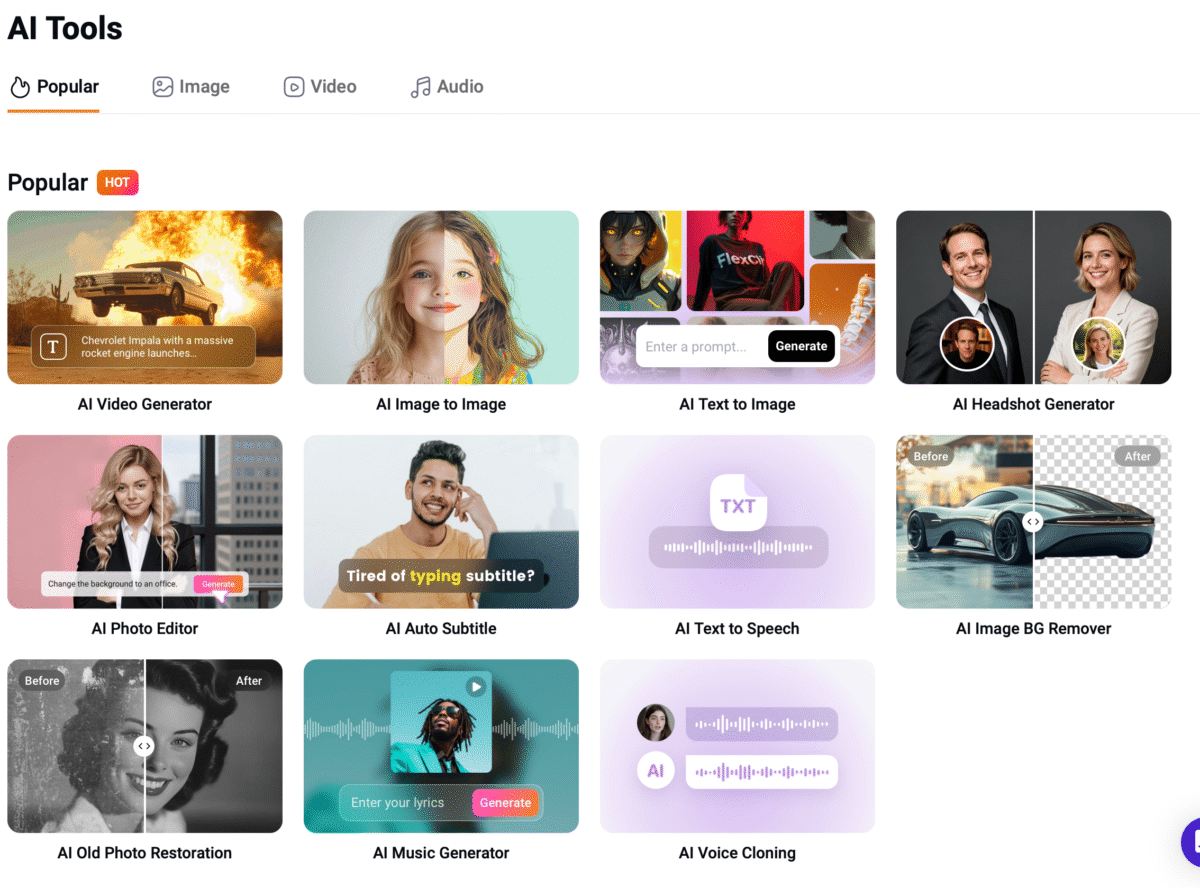
9. FlexClip offre molte altre funzioni
Quella che ho usato è solo una delle funzioni AI del sito.
FlexClip ha anche tanti altri “Ai Tools”:
- generazione di video da testo
- rimozione sfondi
- editor video con transizioni
- modelli preimpostati per social
- strumenti di voice-over
Probabilmente testerò altre funzioni nei prossimi giorni, perché le potenzialità sono enormi.


Lascia un commento